


Việc cài đặt usb token chữ ký số Vina Smartsign rất đơn giản, ai cũng có thể làm được. Chỉ cần vài thao tác đơn đơn giản là bạn đã hoàn thành cài đặt driver chữ ký số Vina CA
Bài viết dưới đây sẽ hướng dẫn chi tiết cách cài đặt chữ ký số Vina-Ca đơn giản, nhanh chóng chỉ sau 3 phút
Hướng dẫn cài đặt USB Token VINA-CA Smartsign
Bước 1: Sau khi nhận được thiết bị USB Token Vina-CA từ nhà cung cấp dịch vụ, bước đầu tiên là cần cắm Token vào máy tính. Lưu ý máy tính phải nhận token, nếu chưa nhận ta rút ra cắm lại hoặc cắm vào cổng usb khác.
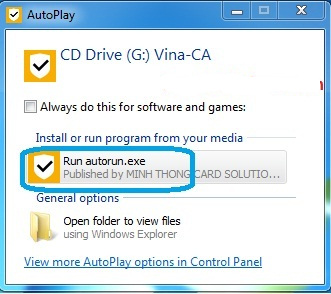
Bước 2: Sau khi cắm vào cổng sẽ xuất hiện file autorun ta cick chuột vào Run autorun.exe
Nếu file autorun không xuất hiện thì ta vào đường dẫn của máy tính : My Compurter (máy tính cài win 7) hoặc This PC (máy tính cài win 10)
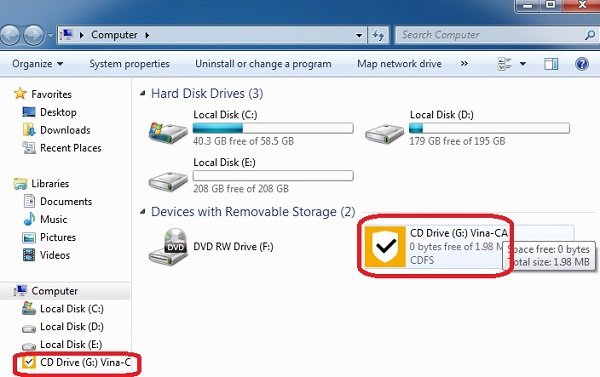
Sau đó click vào ổ đĩa CD Drive Vina_CA
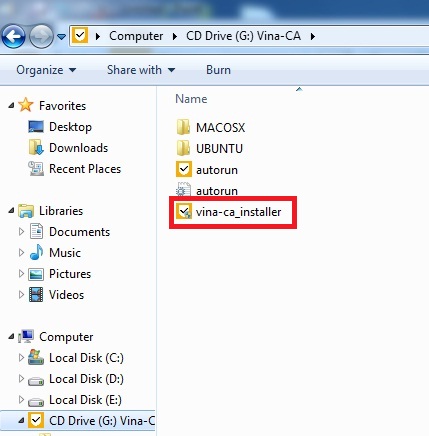
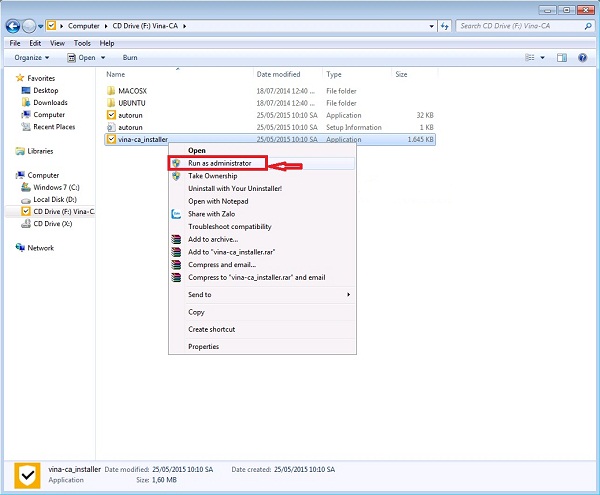
Bước 3: Trong ổ CD Drive Vina-CA ta chọn Vina-ca_installer, click chuột phải vào file và bấm chọn Run as administrator
Bước 4: Đợi phần mềm tải đến 100% sẽ bắt đầu quá trình cài đặt, quý khách nên chọn ngôn ngữ mặc định là Tiếng Việt rồi nhấn OK
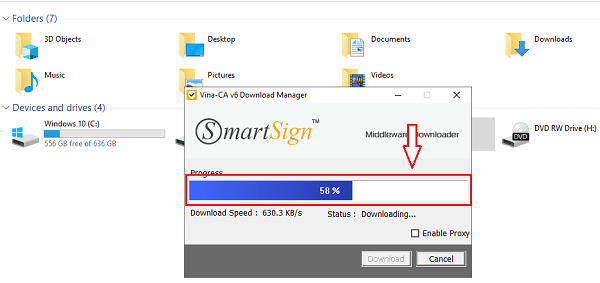
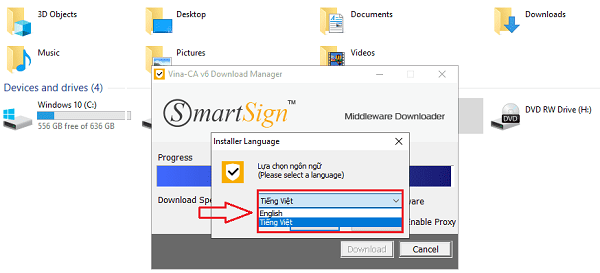
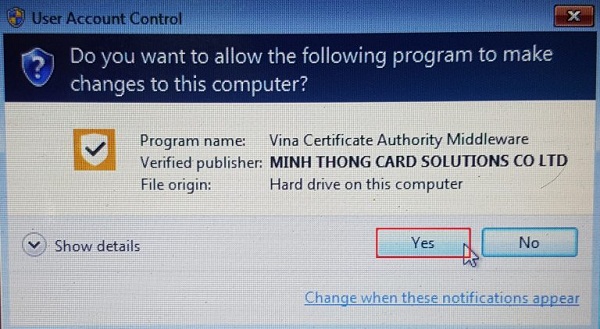
Trong quá trình cài đặt xuất hiện như hình dưới thì ta chọn yes.
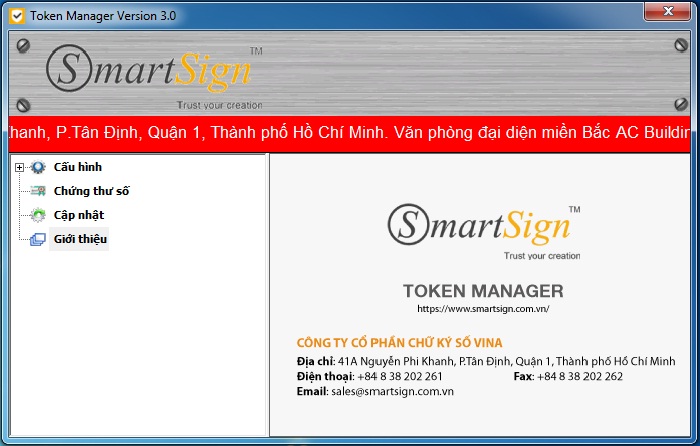
Sau khi hoàn thành việc cài đặt sẽ hiện lên giao diện như hình bên dưới
Bài viết liên quan
Hướng dẫn cài đặt chữ ký số FPT-CA Token nhanh nhất
Việc cài đặt chữ ký số FPT-CA rất đơn giản. Chỉ cần vài thao tác...
Th12
Hướng dẫn cài đặt chữ ký số BkavCA Token Manager
BKAVCA Token là chữ ký số được cung cấp bởi công ty an ninh mạng...
Th12
Hướng dẫn cài đặt chữ ký số Viettel-CA đơn giản, nhanh chóng
Việc cài đặt usb token chữ ký số Viettel-CA rất đơn giản. Chỉ cần vài...
Th12